🏠 Содержимое главной страницы
Главная страница собирается в отдельном редакторе контента Strapi. В нём секции называются по-английски — в этой инструкции названия приведены дословно.
:::note Где открыть редактор
Адрес: <адрес редактора контента>/admin.
Точный адрес узнайте у разработчика: он зависит от установки магазина. :::
🧩 Все секции главной
| Точное имя в редакторе | Что видит покупатель | Главное поле |
|---|---|---|
| Product carousel | Карусель товаров | kind: promotions или new_arrivals |
| Promo banners | Группа рекламных баннеров | Один или несколько Promo banner |
| Information tabs | Шесть вкладок полезной информации | catalog, brands, contacts, about, paintSelection, delivery |
| Catalog navigation | Навигация каталога | defaultView: categories или brands |
| Social networks and reviews | Контакты, соцсети и ссылка на отзывы | Сам текст берётся из Site settings |
Порядок секций в Homepage становится их порядком на сайте.
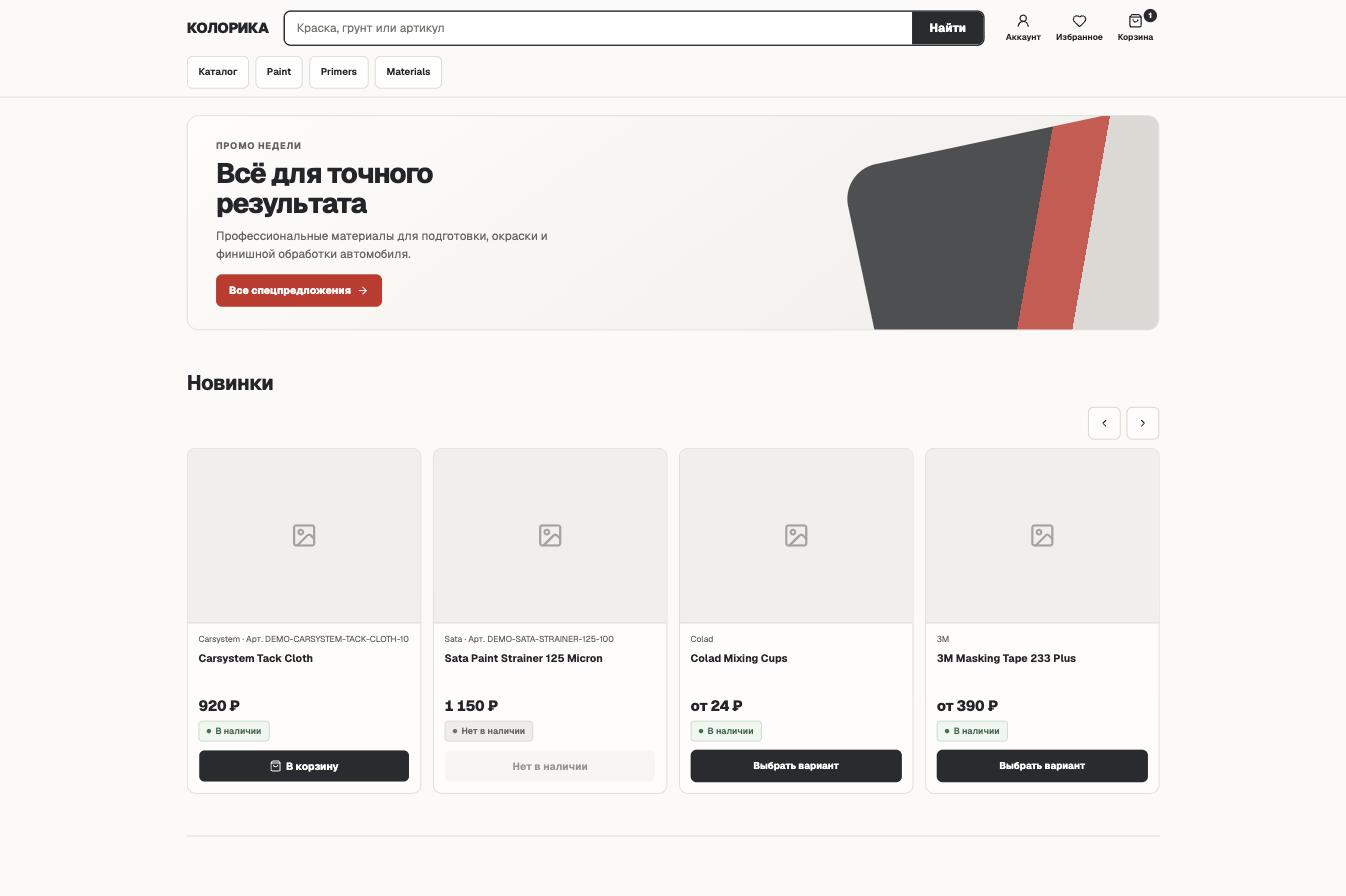
Пример опубликованной главной страницы на стенде: секции идут в том порядке, который задан в записи Homepage.
:::info Галочка enabled работает
У каждой секции есть обязательная галочка enabled. Если её снять и опубликовать изменения, сервер удалит секцию из снимка до того, как главная попадёт на витрину. Страница сайта поэтому не проверяет галочку второй раз — она получает уже отфильтрованный список.
У отдельного Promo banner своя галочка enabled, и она тоже скрывает конкретный баннер.
:::
Шаг 1. Откройте Homepage
- Войдите в редактор контента.
- Откройте Content Manager → Single Types → Homepage.
- Найдите поле с секциями главной.
- Добавляйте, удаляйте и перетаскивайте секции в нужном порядке.
Homepage — одна общая запись на весь сайт, а не список отдельных страниц.
Поле internalName самой записи обязательно. По умолчанию в нём стоит «Главная страница»; если очистить его, Save завершится ошибкой.
Шаг 2. Настройте Product carousel
| Поле | Обязательное | Как работает |
|---|---|---|
enabled | ✅ | Показывать или скрыть секцию |
kind | ✅ | Источник товаров: promotions или new_arrivals |
heading | ✅ | Заголовок до 80 символов |
Как отличаются типы
Значение kind | Какие товары попадут в карусель |
|---|---|
promotions | Все опубликованные товары из коллекции, название которой В ТОЧНОСТИ — символ в символ, с тем же регистром и без лишних пробелов — равно «Акции». Порядок алфавитный по названию товара, ограничения на количество нет |
new_arrivals | 12 самых новых опубликованных товаров |
:::warning Карусель promotions может исчезнуть целиком
Название коллекции должно быть ровно «Акции». Магазин ищет коллекцию по точному совпадению. «АКЦИИ», «акции», «Акции 2026» или «Акции » с пробелом на конце — уже другая коллекция, и секция не покажет ничего. Поле heading само по себе подборку не создаёт.
:::
:::note Почему new_arrivals может показать меньше 12 товаров
Если среди 12 последних есть товары без категории или без положительной цены, они выпадут, и карусель окажется короче 12 — новые позиции их места не займут.
:::
Шаг 3. Добавьте Promo banners
У секции Promo banners поле banners обязательное: нужна хотя бы одна запись Promo banner.
Обязательные поля баннера
| Поле | Обязательное | Что вводить |
|---|---|---|
internalName | ✅ | Внутреннее имя до 100 символов; покупатель его не видит |
enabled | ✅ | Показывать этот баннер |
heading | ✅ | Заголовок до 120 символов |
text | нет | Пояснение до 300 символов |
desktopImage | ✅ | Изображение для широкого экрана |
mobileImage | ✅ | Отдельное изображение для телефона |
alt | ✅ | Краткое описание изображения до 180 символов |
target | ✅ | Куда ведёт нажатие — компонент Commerce target |
heading самой группы баннеров необязателен и ограничен 80 символами.
Если недоступны или выключены все баннеры группы, с витрины уходит вся секция Promo banners вместе с её заголовком.
:::tip Как написать alt
Опишите смысл изображения, а не начинайте со слов «картинка» или «баннер». Например: Комплект грунта и лака со скидкой 15%. Этот текст помогает тем, кто не видит изображение.
:::
Шаг 3.1. Выберите цель в Commerce target
Компонент называется Commerce target и хранит тип ссылки отдельно от её значения.
type | Что заполнить | Куда ведёт баннер |
|---|---|---|
product | medusaId товара | Карточка товара |
category | medusaId категории | Каталог с фильтром по категории |
collection | medusaId коллекции | Каталог с фильтром по коллекции |
external_url | url, обязательно с https:// или http:// | Внешний сайт в новой вкладке |
Для product, category и collection заполняйте только medusaId, а url оставляйте пустым. Для external_url — наоборот.
Если заполнить оба поля, черновик не сохранится: редактор покажет техническую ошибку на английском вида Medusa target requires only target.medusaId. Очистите лишнее поле и нажмите Save снова.
Шаг 3.2. Скопируйте Medusa ID
- В новой вкладке откройте админку магазина:
https://mirkrasok.termitsdigital.ru/app. - Откройте нужный товар, категорию или коллекцию.
- Посмотрите адресную строку браузера.
- Скопируйте последнюю часть адреса:
| Объект | Как выглядит ID в адресе |
|---|---|
| Товар | /app/products/prod_… → скопировать prod_… |
| Категория | /app/categories/pcat_… → скопировать pcat_… |
| Коллекция | /app/collections/pcol_… → скопировать pcol_… |
:::warning Цель проверяется перед показом Товар должен быть опубликован, категория — активна и не служебная, коллекция — существовать. Недоступная цель получает предупреждение «Цель недоступна и баннер будет скрыт на сайте», а сам баннер не попадает на витрину.
Предупреждение ставится редактором контента при публикации. Если магазин в этот момент был недоступен, предупреждение появится у всех баннеров сразу — это признак проблемы связи, а не ваших данных; опубликуйте ещё раз и проверьте витрину. :::
Шаг 4. Заполните Information tabs
Секция показывает шесть фиксированных вкладок:
| Поле | Вкладка покупателя |
|---|---|
catalog | Каталог |
brands | Бренды |
contacts | Контакты |
about | О нас |
paintSelection | Подбор краски |
delivery | Условия доставки |
Поле heading задаёт общий заголовок, по умолчанию «Полезная информация». Текст вводится блочным редактором.
:::note Пустую вкладку сайт не скрывает Если оставить её без текста, на главной покупатель увидит «Информация появится позже». Это не та же заглушка, что на отдельной странице контактов. :::
:::warning Отдельные страницы редактируются в другом месте
Эти поля меняют только вкладки на главной. Страницы /contacts и /delivery берут текст из раздела «Главная страница» в админке магазина. Подробнее — «Как изменить контакты магазина».
:::
Шаг 5. Настройте Catalog navigation
| Поле | Значение |
|---|---|
enabled | Показывать или скрыть секцию (обязательное) |
heading | Заголовок, по умолчанию «Каталог», до 80 символов |
defaultView = categories | Сначала показать категории |
defaultView = brands | Сначала показать бренды |
Эта настройка выбирает только начальный вид. Она не создаёт категории и бренды — они приходят из каталога магазина.
Шаг 6. Настройте Social networks and reviews
У секции есть heading, по умолчанию «Мы на связи», и enabled. Самих контактов, ссылок на соцсети и отзывов внутри секции нет: витрина берёт их из Content Manager → Single Types → Site settings.
:::warning Пустая секция может ничего полезного не показать
Сначала заполните contacts, socialLinks и reviewsUrl в Site settings, затем добавляйте Social networks and reviews в Homepage.
:::
🖼️ Требования к изображениям
| Требование | Значение |
|---|---|
| Разрешённые форматы | JPEG, PNG, WebP, AVIF |
| Размер одного файла | До 8 МБ по умолчанию |
| Для баннера | Обязательны отдельные desktopImage и mobileImage |
| Запрещено | Исполняемые файлы и скрипты |
Лимит 8 МБ может быть изменён разработчиком через настройку сервера. Ограничений ширины, высоты или пропорций в коде нет, поэтому редактор сам не гарантирует хорошее кадрирование.
:::tip Проверяйте обе версии изображения
На телефоне используется mobileImage, а на широком экране — desktopImage. Один удачный кадр не гарантирует, что второй не обрежет товар или текст.
:::
👥 Кто может сохранить и опубликовать
| Роль | Черновики | Медиа | Публикация |
|---|---|---|---|
| Editor | Создаёт и редактирует | Загружает, обновляет, скачивает и копирует ссылки | ❌ нет |
| Publisher | Создаёт и редактирует | Те же права | ✅ да |
Обе роли работают только с Homepage, Seo entry, Site settings и медиатекой в пределах выданных прав.
Шаг 7. Сохраните черновик
- Нажмите Save.
- Убедитесь, что запись сохранена без ошибок.
- Не нажимайте Publish, пока не проверите черновик.
Save не меняет главную для покупателей.
Шаг 8. Откройте временный предпросмотр
- В записи
Homepageиспользуйте действие предпросмотра. - Откройте выданную временную ссылку.
- Проверьте порядок секций, тексты, цели баннеров и изображения.
- Закройте ссылку после проверки.
Ссылка действует 10 минут и показывает черновик. На странице есть пометка «Режим предпросмотра» и пояснение «Покупатели не видят эти изменения.»
:::warning Предпросмотр — это сводка, а не точная копия главной Он показывает секции и баннеры, но не загружает реальные карточки товаров в карусели и не воспроизводит всю интерактивность каталога. Для баннера в сводке показывается широкое изображение; мобильное окончательно проверяйте уже на опубликованной витрине.
Предпросмотр не отсеивает баннеры с недоступной целью: в нём баннер виден, а на опубликованной главной его не будет. :::
Если ссылка истекла, появятся «Предпросмотр недоступен» и «Ссылка недействительна или устарела. Создайте новую ссылку в Strapi.» Создайте новую ссылку из Homepage.
Шаг 9. Опубликуйте и проверьте
- Вернитесь в
Homepage. - Нажмите Publish. Если кнопки нет, попросите пользователя с ролью Publisher.
- Подождите до одной минуты.
- Откройте
https://mirkrasok.termitsdigital.ru. - Проверьте широкую и мобильную версии.
- Нажмите каждый баннер и убедитесь, что он ведёт к нужной цели.
:::danger Save недостаточно Покупатели видят только опубликованную версию. Сохранённый черновик доступен в редакторе и по временной ссылке, но не на обычной главной. :::
🆘 Если что-то не получилось
| Что видите | Что делать |
|---|---|
| Изменения есть в редакторе, но не на сайте | Проверьте Publish, затем подождите до минуты |
| Нет кнопки Publish | У учётной записи роль Editor; нужен Publisher |
| Баннер скрыт | Включите его enabled, проверьте обязательные поля и цель |
| «Цель недоступна…» | Проверьте тип и Medusa ID; товар должен быть опубликован |
| Карусель акций не видна | Проверьте коллекцию с названием «Акции» и товары внутри неё |
| Во вкладке «Информация появится позже» | Заполните соответствующее поле Information tabs |
| «Содержимое главной временно недоступно» | Витрина не загрузила снимок. Каталог продолжает работать; обновите страницу, затем обратитесь к разработчику |
| Файл изображения не принимается | Проверьте JPEG/PNG/WebP/AVIF и лимит 8 МБ |
| Предпросмотр устарел | Создайте новую временную ссылку из Homepage |