📞 Как изменить контакты магазина
Поменять телефон, адрес, часы работы или ссылки на соцсети можно самостоятельно — программист не нужен.
:::warning Главное, что нужно понять до начала Контакты в магазине живут в трёх разных местах, и каждое отвечает за свою часть сайта. Это не ошибка и не ваша невнимательность — так сложилось в проекте исторически.
Если поменять не там, изменения сохранятся, но покупатель их не увидит. Таблица ниже — самая важная часть этой страницы. :::
:::danger Первая задача владельца при приёмке магазина
Перед запуском «Колорики» обязательно замените демонстрационные данные на страницах «Контакты» и «Доставка и оплата» настоящими. Сейчас на стенде указаны телефон +1 (202) 555-0147, почта hello@shop.example, адрес «г. Москва, ул. Тестовая, д. 12, павильон «Демо» (вымышленный адрес)» и доставка курьером «от 490 ₽».
На сайте есть пометка «Демонстрационные данные — не используйте их для реальной связи», но покупатель всё равно увидит вымышленный адрес и телефон из диапазона для примеров. Проверьте и замените обе вкладки до приёмки остальных разделов. :::
🗺️ Что где меняется
| Что меняем | Где меняем | Что увидит покупатель |
|---|---|---|
| 📞 Телефон, адрес, часы работы | Админка магазина → «Главная страница» → вкладка «Контакты» | Отдельная страница «Контакты» |
| 🚚 Условия доставки | Админка магазина → «Главная страница» → вкладка «Условия доставки» | Отдельная страница «Доставка» |
| 📑 Вкладки на главной странице (Каталог, Бренды, Контакты, О нас, Подбор краски, Условия доставки) | Редактор контента → «Homepage» → секция Information tabs | Блок «Полезная информация» на главной |
| 📞 Телефон и контакты в блоке на главной | Редактор контента → «Site settings» → поле contacts | Блок «Мы на связи» на главной (под заголовком) |
| 🔗 Ссылки на соцсети | Редактор контента → «Site settings» | Блок «Мы на связи» на главной (секция Social networks and reviews) |
| ⭐ Ссылка на отзывы | Редактор контента → «Site settings» | Блок «Мы на связи» на главной, ссылка «Оставить отзыв» |
:::danger Два блока в админке магазина, которыми пользоваться нельзя В разделе «Главная страница» есть блоки «Соцсети» и «Ссылка на отзывы». Заполнять их бессмысленно: сайт их не читает вообще. Это остатки старого решения, которые ещё не убрали из интерфейса.
Соцсети и отзывы меняются только в редакторе контента — см. Часть 2. :::
:::info Почему вкладок два набора Названия вкладок в админке магазина и в редакторе контента совпадают — и это сбивает с толку. Разница простая:
- Админка магазина отвечает за две отдельные страницы:
/contactsи/delivery. Остальные четыре вкладки там сохраняются, но никуда не выводятся. - Редактор контента отвечает за блок вкладок на главной странице. Там работают все шесть.
Это не поломка, а два независимых источника для разных мест сайта. :::
Часть 1. Текст страницы «Контакты» ⏱️ 3 минуты
Шаг 1. Войдите в админку магазина
https://mirkrasok.termitsdigital.ru/app
:::note Не помните адрес админки?
Это адрес сайта с /app на конце. Сайт shop.ru → админка shop.ru/app.
:::
Шаг 2. Откройте «Главная страница»
Пункт «Главная страница» в левом меню.
:::info Название раздела обманчивое Саму главную страницу сайта этот раздел давно не редактирует — она управляется редактором контента. Здесь остались только тексты страниц «Контакты» и «Доставка». :::
:::warning Не верьте подписи под списком вкладок
Админка обещает, что текст появится «в соответствующей вкладке на главной странице». Эта подпись вводит в заблуждение: из шести вкладок витрина читает здесь только «Контакты» и «Условия доставки», причём для отдельных страниц /contacts и /delivery. Остальные четыре вкладки главной берутся из редактора контента.
:::
Шаг 3. Нажмите «Редактировать» у вкладки «Контакты»
Справа выедет панель с редактором.
Шаг 4. Наберите текст с разметкой
:::danger Это поле для разметки, а не обычный текстовый редактор Здесь переводы строки не работают. Если просто нажать Enter между строками, на сайте весь текст склеится в одну длинную строку:
Телефон отдела продаж +7 495 123-45-67 Звонок по России бесплатный Почта…
Чтобы получились абзацы, каждый нужно обернуть в теги <p> и </p>. Выглядит непривычно, но это нормально и так задумано.
:::
Над полем четыре кнопки. Они не форматируют текст сами, а вставляют теги в то место, где стоит курсор:
| Кнопка на экране | Что вставляет | Результат на сайте |
|---|---|---|
| B | <b> … </b> | жирный шрифт |
| I | <i> … </i> | курсив |
| ☰ | <ul><li> … </li></ul> | список с точками |
| 🔗 | <a href="…"> … </a> | ссылка |
:::tip Как пользоваться кнопками правильно
- Сначала выделите нужный кусок текста мышью
- Потом нажмите кнопку — теги обернут выделенное
Кнопка 🔗 работает чуть иначе: после нажатия браузер покажет всплывающее окно с надписью «Ссылка (https://...)». Впишите туда адрес и нажмите OK. Если закрыть окно или оставить поле пустым — ссылка не вставится. Готовая ссылка откроется у покупателя в новой вкладке.
Кнопка ☰ умеет больше остальных: наберите строки одну под другой, выделите их все и нажмите ☰ — каждая строка станет отдельным пунктом списка. Это самый быстрый способ набрать часы работы. Без выделения вставится заготовка «Пункт списка» — замените её своим текстом. После этой кнопки курсор из поля пропадает, просто щёлкните по полю снова. :::
✅ Пример правильно заполненных контактов
Скопируйте этот образец и замените данные на свои:
<p><b>Телефон отдела продаж</b></p>
<p>+7 495 123-45-67<br>
Звонок по России бесплатный, с 9:00 до 19:00 по Москве</p>

<p><b>Почта</b></p>
<p>zakaz@example.ru<br>
Отвечаем в течение рабочего дня</p>

<p><b>Адрес склада и пункта выдачи</b></p>
<p>г. Москва, ул. Промышленная, д. 15, корпус 2<br>
Вход со стороны двора, вывеска «Автоэмали»</p>

<p><b>Часы работы</b></p>
<ul>
  <li>Понедельник — пятница: 9:00 — 19:00</li>
  <li>Суббота: 10:00 — 16:00</li>
  <li>Воскресенье: выходной</li>
</ul>
Разбор, что тут к чему:
| Тег | Зачем нужен |
|---|---|
<p> … </p> | абзац с отступом сверху — основа разметки |
<br> | перенос строки внутри одного абзаца, без отступа |
<b> … </b> | подзаголовок жирным |
<ul> и <li> | список: <ul> — весь список, <li> — одна строка в нём |
<a href="mailto:…"> | кликабельная почта: <a href="mailto:zakaz@example.ru">zakaz@example.ru</a> |
:::note Почему список может «прилипнуть» к абзацу
На страницах «Контакты» и «Доставка» у <p> есть верхний отступ, а у <ul> его нет. Поэтому список сразу после абзаца может выглядеть прижатым к нему — вы не сломали разметку. Если нужен воздух, добавьте перед списком отдельный пустой абзац: <p><br></p>.
:::
:::note Какие теги вообще разрешены
При сохранении система оставляет только: b, strong, i, em, ul, ol, li, a, p, br. Всё остальное — таблицы, картинки, заголовки <h2>, стили — молча вырезается. Не пытайтесь вставить сюда HTML со стороннего сайта: от него мало что останется.
:::
:::tip Как избавить себя от лишних звонков
- Пишите как проехать, а не только адрес. «Вход со стороны двора» экономит десятки звонков.
- Указывайте часовой пояс, если продаёте по всей стране.
- Подписывайте каждый телефон: «отдел продаж», «бухгалтерия». Иначе звонят наугад.
- Напишите, как быстро отвечаете на почту — меньше повторных писем. :::
Шаг 5. Нажмите «Сохранить»
- «Сохранить» — применить. Появится зелёное «Вкладка сохранена» ✅
- «Отмена» — закрыть без изменений
:::warning Текст теряется тремя способами, а не одним Набранное сбрасывается без предупреждения, если вы:
- нажали «Отмена»
- нажали Esc
- щёлкнули мимо панели, по затемнённой области
Если текст длинный — наберите его сначала в блокноте, потом вставьте. :::
Шаг 6. Проверьте на сайте
https://mirkrasok.termitsdigital.ru/contacts     ← страница контактов
https://mirkrasok.termitsdigital.ru/delivery     ← страница доставки
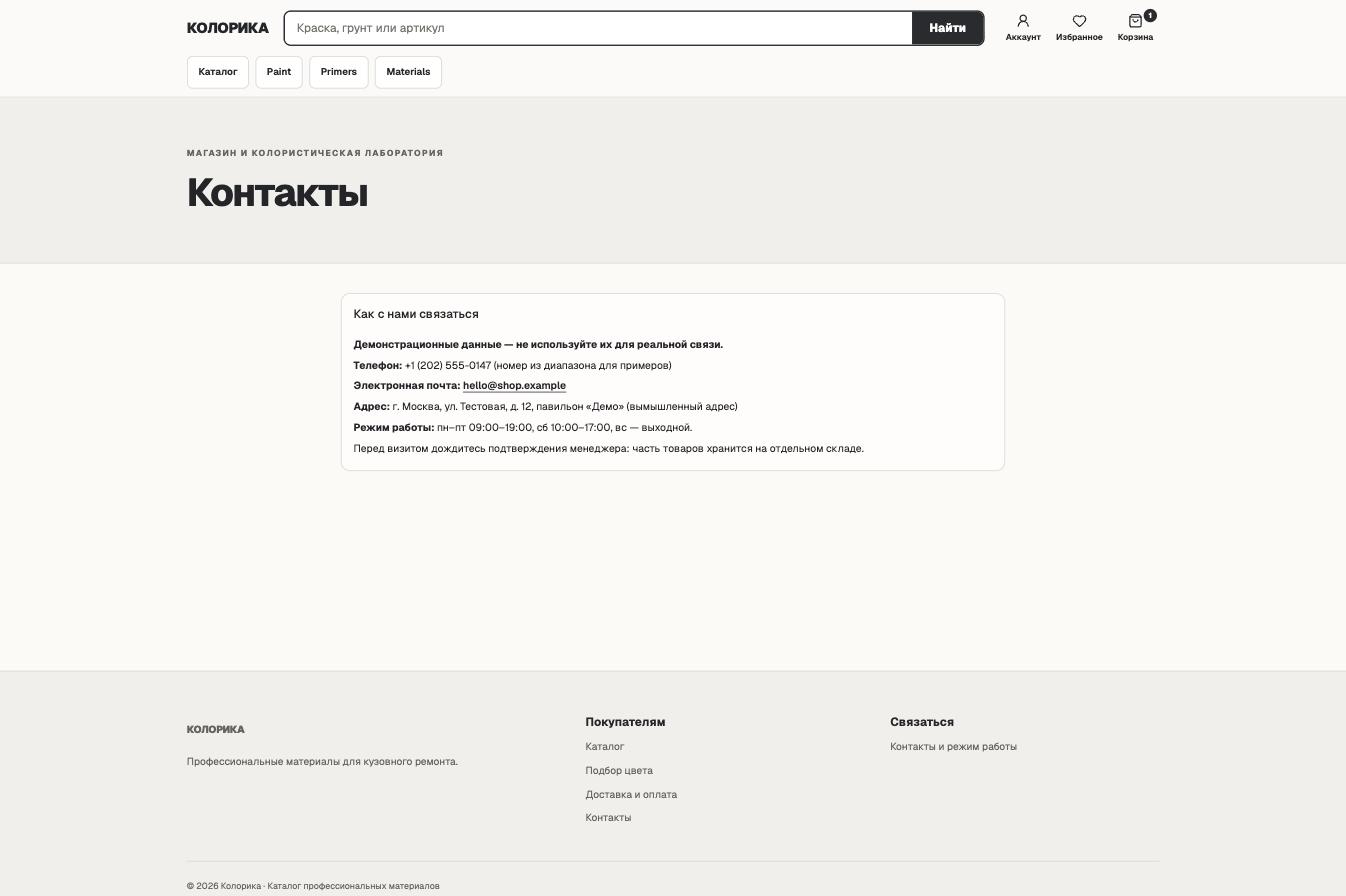
Так выглядит страница «Контакты» на стенде: перед запуском замените показанные демонстрационные данные настоящими.
Текст обновляется сразу, страница собирается заново при каждом открытии. Видите старый — обновите с очисткой кэша: Ctrl + F5 (Windows) или Cmd + Shift + R (Mac).
:::note Если очистить вкладку полностью Пустая вкладка сохранится, а на сайте появится честная заглушка «Контакты пока не заполнены» с пояснением, что заказ всё равно можно оформить. Телефон-пустышку сайт не выдумывает. Это же способ проверить, что вы правите именно ту вкладку. :::
:::danger Вкладку «Условия доставки» нельзя оставлять пустой
Для страницы /delivery правило другое: пустая вкладка показывает покупателю выдуманные условия — «От 490 ₽», «1–2 рабочих дня», «Самовывоз бесплатно» и «Оплата картой или при получении».
Если реальные условия магазина отличаются, обязательно заполните вкладку «Условия доставки». Иначе покупатель увидит неверные цены и сроки, за которые отвечает магазин. :::
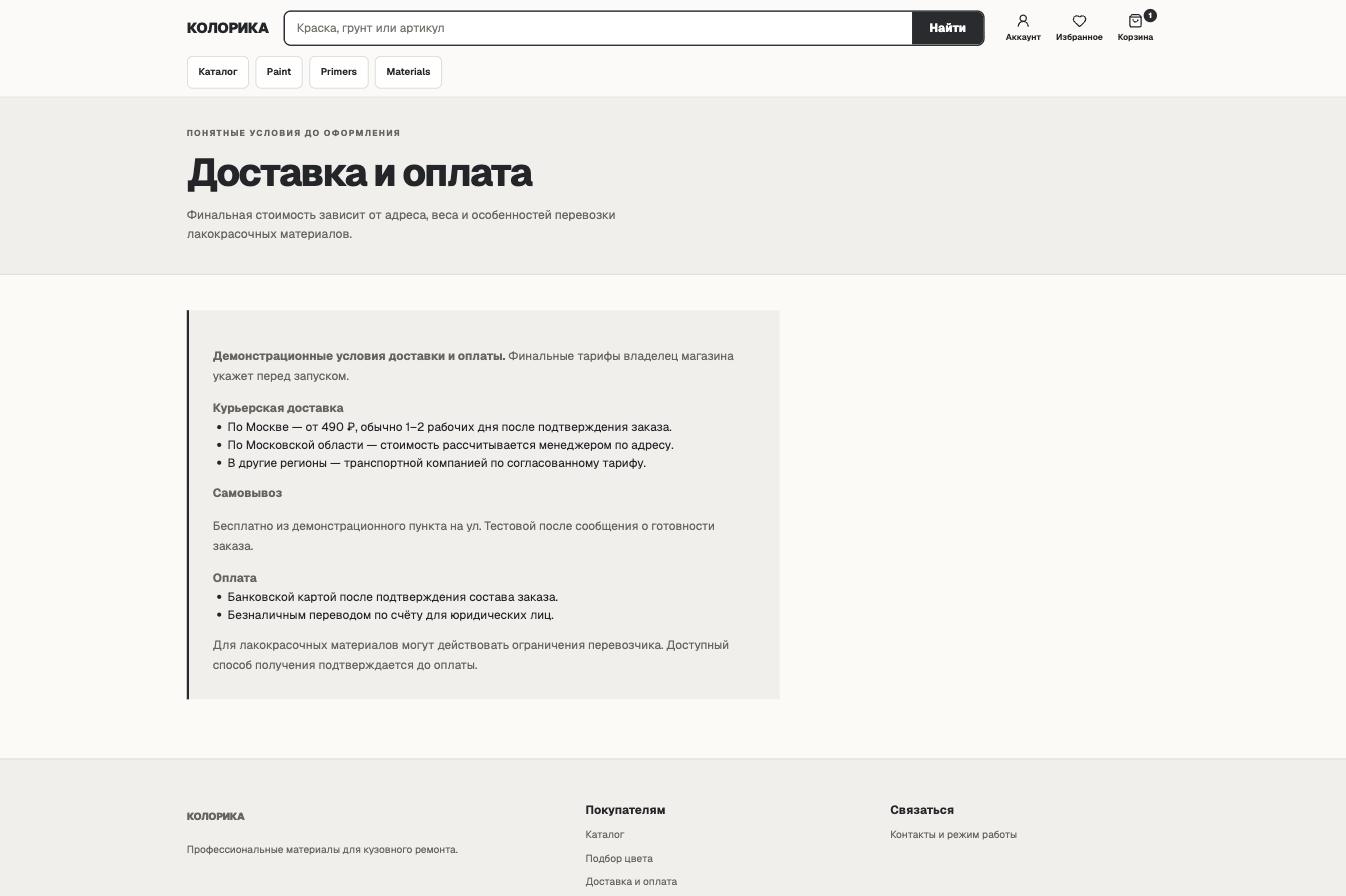
На стенде страница «Доставка и оплата» показывает демонстрационные условия, включая курьерскую доставку от 490 ₽; замените их перед запуском.
Часть 2. Ссылки на соцсети и отзывы ⏱️ 5 минут
Соцсети — в другой системе, в редакторе контента.
Шаг 1. Войдите в редактор контента
Адрес выглядит так: <адрес редактора контента>/admin
:::note Точный адрес узнайте у разработчика Он зависит от того, как развёрнута «Колорика», и в разных установках отличается. Узнайте один раз и добавьте в закладки. :::
Шаг 2. Откройте «Site settings»
В левом меню: Content Manager → Single Types → Site settings.
Это одна страница на весь сайт, а не список записей.
Шаг 3. Заполните поля
| Поле | Что это | Обязательное |
|---|---|---|
| companyName | Название компании | ✅ да |
| contacts | Контакты для блока на главной | нет |
| socialLinks | Ссылки на соцсети | нет |
| reviewsUrl | Ссылка на отзывы | нет |
Чтобы добавить соцсеть, нажмите «Add an entry» в поле socialLinks:
- label — что увидит покупатель:
Telegram,ВКонтакте,WhatsApp; до 80 символов - url — полный адрес
:::warning Адрес пишите полностью, с https://
Оба поля — label и url — обязательные, без них запись не сохранится.
Адрес вида t.me/mycompany или www.vk.com/mycompany сохранить не получится: редактор контента проверяет формат и покажет ошибку рядом с полем. Требуется начало https:// или http://.
Самый надёжный способ — открыть свою страницу в браузере и скопировать адрес из адресной строки: https://t.me/mycompany ✅
:::
Как взять правильную ссылку на отзывы
- Откройте Яндекс.Карты, найдите свою компанию
- Нажмите на карточку компании
- Скопируйте адрес из адресной строки браузера в поле
reviewsUrl
Поле reviewsUrl проверяется тем же regex ^https?://[^\s]+$: адрес должен начинаться с https:// или http://. Адрес из адресной строки подходит, набранный вручную maps.yandex.ru/... — нет.
Шаг 4. Нажмите «Save», затем «Publish»
:::danger Без «Publish» изменений на сайте не будет Save сохраняет черновик — покупатель его не видит. Publish публикует.
Это самая частая ошибка: человек сохранил, проверил сайт, ничего не изменилось и решил, что сломалось. Нужно нажать Publish. :::
:::info Если кнопки «Publish» нет У вашей учётной записи роль Editor — она позволяет готовить черновики, но не публиковать. Публикация доступна роли Publisher. Попросите доступ у владельца магазина. :::
Шаг 5. Подождите до минуты и проверьте главную страницу
Контент из редактора попадает на сайт не мгновенно: сайт забирает свежую версию по сигналу о публикации, а если сигнал не дошёл — обновляет сам раз в минуту.
:::warning Прошло больше двух минут и ничего не изменилось? Это уже не задержка. Проверьте по порядку:
- Нажали именно Publish, а не только Save?
- Есть ли на главной странице секция Social networks and reviews?
Второй пункт неочевиден, но важен: блок соцсетей показывается только если эта секция добавлена в состав главной страницы. Если её там нет, заполненные ссылки не появятся нигде — и со стороны это выглядит точно так же, как «не нажал Publish».
Названия секций в редакторе контента английские, русских в списке нет. Ищите Social networks and reviews — это и есть блок «Мы на связи».
Если оба пункта в порядке — обращайтесь к разработчику. :::
:::note Заголовок блока могли переименовать По умолчанию блок называется «Мы на связи», а блок вкладок — «Полезная информация». В редакторе контента заголовки можно изменить, поэтому на вашем сайте они могут называться иначе. :::
🗺️ Куда что попадает
🆘 Если что-то не получилось
| Что видите | Что делать |
|---|---|
| Красное «Не удалось сохранить вкладку» | Проверьте интернет, нажмите «Сохранить» снова. Повторяется — передайте разработчику текст ошибки. |
| Красное «Не удалось загрузить содержимое главной страницы» | Раздел не смог получить данные. Обычно это нехватка прав у учётной записи или недоступный сервер — обратитесь к разработчику. |
| На сайте текст склеился в одну строку | Абзацы не обёрнуты в <p> … </p>. См. образец в Шаге 4. |
| Сохранил соцсети — на сайте ничего нет | Две причины: не нажали Publish, либо на главной нет секции Social networks and reviews. |
| Нет кнопки «Publish» | У вас роль Editor, нужна Publisher. |
| Изменил вкладку «О нас» в админке — на сайте не появилось | Так и работает: эти вкладки берутся из редактора контента, а не из админки магазина. |
| На странице контактов написано «Контакты пока не заполнены» | Вкладка «Контакты» пустая. Заполните её по инструкции выше. |
| На главной во вкладке написано «Информация появится позже» | Пусто соответствующее поле секции Information tabs в редакторе контента. Это другая заглушка и другой источник, не вкладка «Контакты» в админке магазина. |
| На главной написано «Содержимое главной временно недоступно» | Витрина не смогла загрузить опубликованный контент главной. Каталог при этом продолжает работать. Обновите страницу; если сообщение осталось — обратитесь к разработчику. |
| На странице доставки появились «От 490 ₽» и «1–2 рабочих дня» | Вкладка «Условия доставки» пустая. Срочно заполните её реальными условиями: это встроенная заглушка, а не данные магазина. |
| Не открывается админка | Проверьте, что адрес заканчивается на /app. |
:::info Реквизиты для документов — не здесь Данные для чеков и накладных задаются в настройках оплаты и в МойСклад. Эта страница отвечает только за то, что видит покупатель на сайте. :::